2017年11月19日日曜日

HDDレコーダ不調(その4)

以前、HDDレコーダが不調で、HDD交換した件を書きました。
HDDレコーダ不調(その1) 
HDDレコーダ不調(その2)
HDDレコーダ不調(その3)
どうも、また同じHDDレコーダの調子が悪い。録画、再生ともなんとかできるが、時々フリーズしたり、再生時にノイズが入ったりする。診断してみると、

前回と同じ症状。

前回通り、まずは番組を手持ちのディスクに退避。
前回、1TB->2TBの容量拡大したので、2TBの外付けディスクを用意。前回より録画番組も増えており、移動には2日かかった。

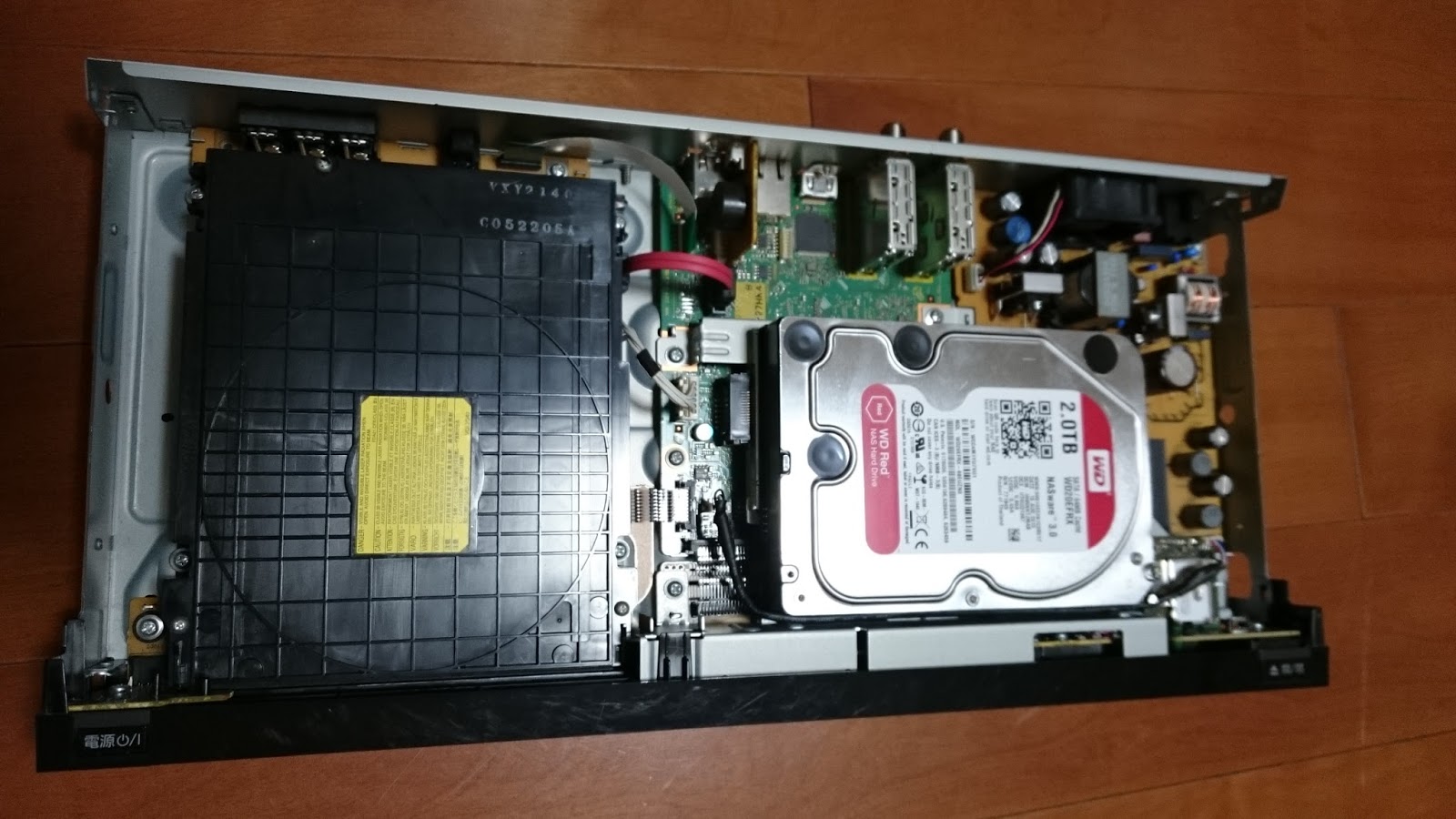
交換用のディスクは前回と同じもの、WD Red 2TBを調達。ドスパラで¥9,890(税抜き)。
古いディスクのSMARTを見てみる。
やっぱり限界のよう。交換後、同じディスクを組み付けて、番組を復元(また2日かかった)。
フォーマット後、元と同じ要領になっていることを確認。
診断でもエラーなし。
故障したディスクは、約二年前の購入。Western Digitalのページで確認すると、REDのメーカ保証は3年。交換してくれるみたいなので、RMAを取得して送り返してみる。REDにしておいてよかった。


2017年8月17日木曜日

XPS13 新幹線でお出かけ

デル アンバサダープログラムのモニターに参加しています。

一泊で旅行です。電源アダプターは持たずに出かけてみます。


タッチパネルの使い方、だんだんわかってきました。

Webブラウジングの際も、マウスではなくて、タッチパネルを使うと快適です。そのためには、画面をもっと拡大して使ったほうがよさそうです。250%が推奨になっている理由がやっとわかりました。

一方、Visual Stduioを使ってプログラミングをするには200%程度が快適なので、切り替えて使うべきか、迷うところです。

結局、今回の旅行では、新横浜<->新大阪の往復+α使って、まだバッテリー20%以上残っていました。使い方にもよるでしょうが、XPS13のバッテリー、一泊旅行程度なら十分のようです。

2017年8月15日火曜日

XPS13を屋外で使ってみる

デル アンバサダープログラムのモニターに参加しています。

ノートPCで使いにくいのは、静電式のマウスパッドです。カーソルが飛んだり、間違ってクリックしたり、どうしても外付けのマウスが必要でした。

Windowsでタッチパネルインタフェースというのは慣れないので違和感ありましたが、マウスパッド使わなくて済むのがいい感じです。

外に持ち出したくなります。カフェでお仕事してみました。


念のためマウスも持ってますが、なくてもいいかも。

Dell XPS13 + Visual Studio 2017

デル アンバサダープログラムのモニターに参加しています。

Dell XPS13のモニター当選の顛末はこちら。

早速いつもの環境を構築していきます。まずは、もっともよく使うアプリ、Visual Studio 2017をインストール。

早い!

802.11acとCore i7の威力でしょうか。ちなみに我が家のWiFiルータはac対応なのに、acに対応したクライアントはこのXPS13だけです。ダウンロードも早いです。


Visual Studio実は結構重いソフトなのです。特に最近はまっている、Xamarinを使いだすとコーディング&デバッグ作業が結構CPUネックになってきます。

特にAndroidエミュレータを使おうとすると顕著ですが、XPS13はCore i7なのでもちろんHAXM対応で、サクサク動きます。


デスクトップのメインマシン(Core i7-3779 + 16Gメモリ)と遜色ない感じですね。驚きです。

Dell XPS13がやってきた

DellのPCが好きすぎて、Dellアンパサダーに登録していたところ、XPS13のモニタープログラムに当選しました。

広告でフレームレスのスタイルを見て、一度使ってみたいと思っていたところでしたので、ラッキーです。8月末までの期間限定でのモニターですが、使い倒してみます。

パッケージはこんな感じ。届いたのは、XPS 13 プラチナ・QHD+タッチパネルというモデルです。XPS13はCore i3モデルだと12万円以下からあるようですが、届いたのはCore i7+タッチパネルの上位モデル。


ますはスペックのチェック。

UltraBookはすでに持っていて、性能的にも満足していたのですが、さすがにこのマシンと比較すると見劣りしてしまいます。

  これまでのモバイルメインマシン XPS 13 プラチナ・QHD+タッチパネル
CPU Core i5-3337U Core i7-7560U
クロック周波数 1.80GHz(最大2.70GHz) 2.40GHz(最大3.80GHz)
コア数/スレッド数 2/4
メインメモリ 4GB, 1,600MHz 8GB LPDDR3 1866MHz
記憶装置 512GB PCIe SSD 256GB PCIe SSD
ディスプレイ 13.3インチ HD+ (1,600 x 900) 13.3インチ QHD+ (3200 x 1800) 
USB USB 3.0×1、USB 2.0×1 USB 3.0×2
WiFi 802.11a/b/g/n 802.11ac 2x2
Bluetooth Bluetooth Ver.4.0 Bluetooth 4.1
内蔵 バッテリー 33.3WHr 60WHr
GPU Intel HD4000 Intel Iris Plus Graphics 640
外部ディスプレイ HDMI×1 Thunderbolt 3×1
サイズ 313(W)×209(D)×14.9(H)mm 303(W)×200(D)×14(H)mm
重さ 890g 1.29 kg


サイズはほとんど同じですが、1kg以下のモデルを普段持ち歩いていると、1.29kgはずっしり重く感じます。ただ、その分堅牢なのと、キーボードにちゃんとストローク感があるのは使いやすいです。

あとバッテリーの容量も大きく違います。付属の電源ケーブルが太すぎるのがDellの欠点ですが、電源ケーブルを持ち歩く機会は少なくて済みそうです。


画面について、まず驚いたのは、推奨のテキスト拡大が250%になっていること。さすが、3200x1800解像度です。今までが1600x900だったので、2Kテレビから4Kテレビになったような感覚です。


ちなみに、100%にするとこんな感じ。とても読めません。


200%設定ぐらいが快適のようです。

次は実際にアプリを入れて使ってみます。


2016年7月28日木曜日

ドコモ光移転(その4)

(これまでのいきさつはこちら)

前回151に電話したのが7月20日、工事日のターゲットは8月13日。やっとオーナさんの確認が取れました(というか、光引き込み出来なければテレビも見られない家なので、当然ですが)。今日はすでに7月26日になってしまいました。前回、1週間たつともう一度最初から申し込みといわれたので、ぎりぎりです。さっそく151に電話します。

前回同様、なかなかつながりません。トーキーを聞きながら単に待っていればいいのではなく、時間がたつと切断される仕様なので、何度も151に電話しなおします。携帯の充電器も用意して、準備は万端です。

前回の記録はちゃんと残っているようで、スムーズに話が進みます。

私:「壁の穴あけ、管理会社を通して、オーナーさんに確認しました。」
オペレータ:「念のため、確認いただいた、管理会社名、担当者名、電話番号を教えてください。」

光回線の手続きにこの情報本当に必要?そこまで疑う?

なんとか1人目のオペレータを突破。工事調整担当の、2人目のオペレータに転送されます。この時点で、携帯の電池警告。充電器を装着。

私:「ドコモ光オプションつけてください」
オペレータ:「テレビは何台お持ちでしょうか?」
私:「3台ありますが、配線はこちらでやりますので、工事は不要です。」
オペレータ:「工事費用を確認しますのでしばらくお待ちください。」

(保留音)

オペレータ:「大変お待たせしました。テレビ3台の場合、手数料合わせて、24,800円の初期費用となります。」
私:「いや、だから、基本工事だけでお願いできないでしょうか。」
オペレータ:「確認しますのでしばらくお待ちください。」

(保留音)

オペレータ:「大変お待たせしました。基本工事のみでも可能です。初期費用は5,000円になります。」
私:「(5,000円??) 内訳教えてもらえますか?」
オペレータ:「確認しますのでしばらくお待ちください。」

(保留音)

オペレータ:「大変お待たせしました。契約事務手数料2,000円と、基本工事料3,000円の合計5,000円です。」
私:「スカパーJSAT施設利用登録料は不要ですか?」
オペレータ:「確認しますのでしばらくお待ちください。」

(保留音)

オペレータ:「大変お待たせしました。必要でした。初期費用は、契約事務手数料2,000円と、スカパーJSAT施設利用登録料2,800円と、基本工事料3,000円の合計7,800円です。」

素敵な会話速度で、受付が淡々と進んでいきます。

オペレータ:「工事日ですが、現在手配できるのが最短で8月16日になります。」
私:「(言わんこっちゃない、やっぱり間に合わないじゃない。最初に工事日だけでも確保させてくれればいいのに) あの、8月13日ということでお願いしているはずなのですが。」
オペレータ:「8月13日にも空きがありますが。」
私:「(空いてんのかい!)」
オペレータ:「工事にお伺いする時間ですが、13:00~14:00と、13:00~15:00の二つの中からお選びできます。」
私:「(??) 13:00~15:00の選択肢を選ぶメリットは何ですか?」
オペレータ:「工事会社によって、時間指定の精度が異なっているのです。」
私:「(だったら、13:00~15:00の方の業者を外した方がいいんじゃないの。お客さんに提示しても無駄だし、ややこしいだけじゃない)」

万事がこんな感じですが、なんとか受付を済ませました。

さて、次は工事日当日ですが、どうなることやら。

(たぶんつづく)


ドコモ光移転(その3)

(これまでのいきさつはこちら)

工事日の調整は保留したまま、その他の事項の確認が進みます。

オペレータ:「今回、マンションタイプ(100M)から、戸建てタイプ(1G)に変更になります。回線速度変更に伴い、@nifty IDが変更になる可能性がありますので確認が必要です。」
私:「(@nifty IDはメールアドレスと対応しているので、変わるといろいろめんどうだけど。) はあ、じゃあ確認お願いします。」
オペレータ:「いえ、お客様ご自身でご確認をお願いします。」
私:「どうやって確認するのですか?」
オペレータ:「niftyにお問い合わせください。」
私:「工事情報がなくても確認可能ですか?」
オペレータ:「nifty側の都合になりますので、こちらではわかりかねます。@nifty IDが変更になると、新しい@nifty IDでのルータ設定が必要です。工事当日までにID変更の有無、もし変更のある場合は新しい@nifty IDとパスワードのご確認を、お客様ご自身でお願いいたします。」

よくわからないけど、niftyに問い合わせてみる。

私:「転居に伴って、100M->1Gの変更があるのですが、@nifty IDは変わりますか?」
nifty:「変わりません。ただし、ドコモからの工事情報によっては、新しい@nifty IDが発行される場合があります。その場合は、こちらで元の@nifty IDに戻しますのでお知らせください。」
私:「なんでそんなややこしいことになっているんですか?」
nifty:「ドコモ側の都合になりますので、こちらではわかりかねます。」

はたして、この先移転手続きは完了するのか?

(その4に続く)

ドコモ光移転(その2)

(前回のブログはこちら)

さっそくドコモに連絡です。

ホームページを見ると、ネットのMy docomoでは移転の申し込みができないとのこと。151に電話するか、ドコモショップへ行くかなので、151に電話してみます。

ずいぶん待たされましたが、なんとかつながりました。

いろんな確認にとにかく時間がかかりますが、必要なことを伝えて手続きは進んでいきます。

オペレータ:「移転先は持ち家でしょうか、賃貸でしょうか?」
私:「賃貸です。」
オペレータ:「光ケーブルの引き込み工事に伴って、壁に穴をあける可能性があるので、あらかじめ物件所有者の同意を取ってください。」

私:「前の居住者がすでに光を引き込んでいるので、穴あけは不要だと思います。調べていただければわかると思いますが。」
オペレータ:「所有者の同意がないと、工事の申し込みができません。工事の申し込みができないと、状況の調査もできません。まずは所有者の同意を取ってください。」
私:「(そもそも光を引き込まなければテレビも見られない家なので)、工事日までには同意をとるので、今、工事日の調整だけでもさせてもらいたいのですが。」
オペレータ:「では、1時間後にこちらからお電話するので、それまでに確認の方、お願いします。」
私:「ちなみにどんな工事になりますか?」
オペレータ:「実際に工事日に訪問してみないとわかりません。」

仕方がないので管理会社に電話してみる。

管理会社:「私どもでは判断できないので、オーナーさんに確認をしてみます。数日お時間をいただかないと。どころでどんな穴をあけるのでしょうか?」
私:「わかりません。そもそも穴をあけるかどうかもわかりません、、、、、」

1時間後、オペレータから電話がかかってきました。

オペレータ:「では、同意が取れ次第、改めて151にご連絡ください。1週間以内にご連絡がない場合、申し込み記録自体キャンセルさせていただきますので悪しからず。」

思わぬ壁にぶち当たってしまいました。工事間に合うのか?

(その3に続く)

ドコモ光移転(その1)

とある事情で、しばらく自宅を仮住まいに転居することになりました。転居にはめんどくさい手続きがたくさん必要ですが、今回、光回線の移転に挑戦しましたので、その顛末です。

今の光回線環境はこんな感じです。
  • フレッツ光からの転用で、ドコモ光マンションタイプB(@nifty)使用中
  • マンションの共用ネット(共益費に含まれている)もあるが、速度が出ないので使っていない
  • 電話はNTT東の加入電話(通常プラン)
仮住まい先の環境はこんな感じです。
  • 戸建て賃貸
  • テレビのアンテナは設置されていないので、光回線でのTVサービスに加入する必要あり
仮住まいといっても家族もいるし、期間も3年以上になりそうなので、このさいしっかりした環境にしたいものです。
  • 光回線は、ドコモ光を移転でもってくる
  • TVはドコモ光テレビオプションを新たに契約
  • 固定電話はもってこない。携帯電話だけで不自由がないか体験してみる。
  • 仮住まいが長いので、固定電話は一時中断ではなく、利用休止にする(毎月の料金がもったいないので、番号が変わるのはあきらめる。もしかすると仮住まい終了後は固定電話不要かもしれないし)
引っ越し日を8月21日に決めたので、さっそくドコモに連絡です。ネットは、携帯電話があれば必須ではないですが、テレビが見られないのは困るので、まずは工事日を確定したいところです。

今のマンションは共用ネット回線があるので、ドコモ光の工事だけは先に済ませて安心しておきたいところです。幸いにも転居先は近くなので、工事日の希望は8月13日にしてみます。

今日は7月20日。はたして間に合うのか。

(その2に続く)

2015年10月13日火曜日

HDDレコーダ不調(その3)

3年使った、ブルーレイDiga DMR-BZT820のHDD交換に至った経緯はこちら。
 
HDD自体が不良と判明したので、新しいHDDを調達。
 
参考にしたこのページと、2ch。これらをじっくりチェック。
 
選ぶポイントは、
  • 「ATA-7 AVストリーミングコマンドセット」に対応してること(なんのこっちゃ??ATA-8対応だったらOKという訳ではないみたい)
  • 発熱が小さいこと(7200rpmはNG)
  • リード/ライト時の消費電流が5A以下であること(価格.comの口コミ)
らしい。
 
早速、自宅近くの横浜西口ドスパラで物色。換装実績があって、在庫があるのは、WesternDigitalのRedの2TBだけのよう。Redは高価なので、普段買うことはないけど、ここは安全を見て、奮発。
 

 あとは、wikiの通り、先ほどバックアップした2GBのデータを、新しいHDDにHxDで書き込むだけ。

 おっと、元ディスクと同じ1TBのものがなく、2TBのHDDになっているので、忘れずに、ディスク管理領域のデータを編集して整合させておく。(wikiにある、8箇所のデータを手で編集)

 HDDを元通り組み付け。


再フォーマットすると、無事認識。診断結果も良好。


おまけといっては何だけど、空き領域も2倍に拡大。


 2GB分データを移行してあるので、2chにあるような、音声ナビやガイドの不具合も出ていない。トリプル録画や複合動作をしても、今までのように止まったりしない。とりあえずうまく動いているみたい。

 一週間ほど様子を見て、問題なければ、USB-HDDに退避した番組を内蔵HDDにムーブすれば完了の予定。


HDDレコーダ不調(その2)

その1はこちら。
 
さて、コンテンツをUSB-HDDに退避させたので、本体のHDDをフォーマット。


でも、再フォーマット後も診断結果は変わらず。


やっぱり、HDD交換しかないか。

とりあえず、HDDの状態を確認するため、PCにつないで、SMARTを読み出してみる。

DMR-BZT820本体を分解したところ。


 使われているHDDは、Western Digital WD10EUCX(1TB)。こんな記事も見つけたが、PCパーツショップではあまり見かけない型番。よく見るWD Greenとは仕様が異なるみたい。


早速、SMARTを確認。


代替えセクタ処理が進んでいる。完全には壊れていないが、換え時には間違いない。
 
 購入は3年前なので、保証は切れている。メーカー修理に出すのは、コストと時間の問題で非現実的。ここは手っ取り早く、新品のHDDと交換する一手でしょう。

参考にしたのはこのページ(DVDレコーダー ハードディスク換装Wiki)。

 ディスク管理は独自フォーマットなので、データ移行は、物理ディスクにアクセスできるツールが必要。元ディスクからは、最初のセクタから2GB分だけコピーすれば十分とのことなので、PCに接続したついでに、ディスクエディタツール(HxD)で、2GBデータバックアップ。
 
次は、交換用ディスクの調達。

2015年10月12日月曜日

HDDレコーダ不調(その1)

 三年前に購入したHDDレコーダ Diga DMR-BZT820。自分用と家内用の2台あるのだけれど、家内用の方が不調。

 録画する、再生する、という基本操作なら問題ないが、ダブル録画中に再生する、などの負荷をかけると、HDDのエラーで録画が終了してしまう。

 どうやら、HDDのハード的な問題っぽい。

 メニューから診断を行ってみると、

 
 やはり、HDDがあやしい。
 
 とりあえず再フォーマットしてみたいけど、ほぼ満杯録画されている。まずは、録画コンテンツの待避。
 内蔵HDDは1TBのモデルなので、手元にあった、1.5TBのHDDをUSBで接続。外付けのUSB-HDDとして認識させて、コンテンツをムーブさせる。


 接続に使ったのは、Groovy UD-500SA。


 これだけコンテンツがたまると、ムーブも簡単ではない。一度にムーブできるのは99番組だけ。


 99番組を転送するのに3時間26分。全部で420番組ぐらいあるから、、、、、。まあ今日中には終わりそう。

つづく

Windows7が勝手に立ち上がる

 Windows7のメインマシンは、使わないときはスリープ状態で運用しているのだけれど、朝見ると、電源ランプが青色表示になっているときがある。しばらく放っておくと、またスリープ状態に戻ってる。

 WindowsUpdateで強制的に立ち上がっていることはあったけど、今回は毎日。

 イベントビューアでシステムのログを確認すると、9分おきに、

インストールの準備完了: 次の更新プログラムのダウンロードが完了し、インストールの準備ができました。現在、これらの更新プログラムを ‎2015‎年‎9‎月‎30‎日 に 6:15 にインストールする予定になっています: - Windows 10 Home にアップグレード

とのこと。どうやらWindows10へのアップグレード確認のため頻繁にスリープから回復している模様。

 参考にしたのはこのページhttp://blogs.technet.com/b/askcorejp/archive/2015/07/23/windows-update-windows-10-1.aspx。

 「レジストリからブロックする方法」を適用。無事スリープしてくれるようになりました。
 

2015年9月28日月曜日

Bootstrapのモーダルダイアログで、はまった!

 Bootstrapでモーダルダイアログを使った、ちょっとしたサイトを作成中。どうも動作が変。ダイアログ自体は表示されるが、うまく閉じない。ダイアログの背景をクリックすると正常に閉じるが、
  • <button type="button" class="close" data-dissmiss="modal" aria-hidden="true">×</button>
で作ったボタンを押しても閉じない。

Bootstrapのバージョンの問題だろうかとか、bootstrap.jsを読み込むタイミングだろうかとか、さんざん試してみたけどうまくいかない。

でも、サンプルのコードをコピペするとうまく動作する。

なんか、つまらないタイプミスをしているような気がしてきたけど、目を皿のように比較しても、どこが間違っているのかわからない。

一行づつ、サンプルコードと入れ変えてみて、、、、やっと見つけました。

 data-dissmiss -> data-dismiss

Visual studioのインテリセンスで入力したキーワードだったので、全く疑ってませんでした。当然、インテリセンスが警告するわけでもなく、正しいキーワードとしてハイライトされたまま。

便利なものに頼ると、人間、退化していくという教訓でした。

p.s. 試しにググってみると、同じ件で怒ってる人、いました。
http://stackoverflow.com/questions/31669663/i-get-data-dissmiss-instead-of-data-dismiss-as-bootstrap-3-alert-button-attrib

2015年9月23日水曜日

区点コードとシフトJIS

 JIS X 0208の8単位符号(区点コード)と、シフトJISを相互に変換する必要に迫られたので、Webサービスを作りました。

スケジュール調整サイトを比較してみた

 ちょっとした飲み会のスケジュール調整に便利なスケジュール調整サイト、無料で利用できるサービスがたくさんあるのは知っていたし、参加者として利用したことはあった。
 幹事として利用する必要があったので、まずは、どのサイトが使いやすいか、徹底的に比較してみた。

 飲み会の日程を調整するのに、私が特に重視するポイントは以下の通り。
  • ユーザ登録はしたくない
  • パスワード設定はしたくない
  • イベントテンプレートの編集は幹事だけが可能(だけどパスワード設定はしたくない)
  • 各自の予定の編集は、その本人だけが可能(だけどパスワード設定はしたくない)
その他としては、
  • 日付はカレンダーから入力したい
  • 日付の選択ができればよく、時刻の選択までは必要ない
  • 予定は○、×、△の3つが選択できればよい
比較したサイトは以下の通り。

サイト名伝助とっとと決め太郎調整さんトントン調整くんWhen is Goodみんなの調整ちょー助
URL http://www.densuke.biz/ http://www.freeml.com/kimetaro/ https://chouseisan.com/ http://tonton.amaneku.com/ http://www.hotpepper.jp/doc/chousei/ http://whenisgood.net/ http://schedule.infoseek.co.jp/ http://chosuke.rumix.jp/
ユーザ登録 不要 twitterアカウントとの連携必要 不要 不要 不要 不要 メールアドレス登録必要 不要
利用料無料?無料無料無料無料?無料
カレンダーからの入力○?○○×○?○
イベント編集ページへのアクセス イベント作成者のみブックマークから可能 ? 誰でも可能 パスワード登録 誰でも可能 イベント作成者のみブックマークから可能 ? パスワード登録
ユーザ予定編集 誰でも可能 ? 誰でも可能 パスワード登録 誰でも可能 ユーザ本人のみブックマークから可能 ? パスワード登録
予定集計 ○ ? ○ × × × ? ○>/td>

 「When is Good」はなかなかいい線行ってますが、サイトはすべて英語です。希望に合致するサイトはありませんでした。
 仕方がないので、自分で作ってみました。よければお使いください。

 スケジュール調整サイト「スケ蔵」(http://sukezo.net/)
 

スケジュール調整サイト スケ蔵

 この手のサイトはいろいろあるけど、パスワード設定なしで設定変更できるようなサービスが欲しかったので作ってみました。

 このあたりの比較は、スケジュール調整サイトを比較してみたに書きましたのでご覧ください。

 仲間内でのスケジュール調整が簡単にできるサイト、スケ蔵です。

2015年9月21日月曜日

MJD変換

必要があって、MJDを変換するWebサービスを作成しました。
ちなみに、MJD=Modified Julian Date[修正ユリウス日]で、ARIB STD-B10の付録Cに規定があります。

2014年7月5日土曜日

EclipseでRaspberry Pi

EclipseでRaspberry Piの開発ができるよう環境を整備。EclipseはRaspberry Piカーネルクロスコンパイル環境を整えるで作った、VMwareのクロス環境にインストール。

Development Environment for the Raspberry Pi using a Cross Compiling Toolchain and Eclipseによると、apt-get eclipseでは最新版が入らないようなので、同ページに従って手動インストール。

pi@ubuntu:~$ sudo apt-get install openjdk-7-jre

ブラウザから、Linux 32-bit用Eclipse IDE for C/C++ Developersを入手。
http://www.eclipse.org/downloads/packages/eclipse-ide-cc-developers/keplerr

pi@ubuntu:~$ tar -xvzf Downloads/eclipse-cpp-kepler-SR2-linux-gtk.tar.gz -C ~/


eclipseを立ち上げると、メニューが表示されない。どうもUbuntuの既知の問題らしいので、下記のページの通り対策。

Ubuntu13.10にeclipseを入れたらメニューバーが表示できないときの対応

pi@ubuntu:~$ sudo pico /usr/local/bin/eclipse


#!/bin/bash

export UBUNTU_MENUPROXY=0

/usr/local/eclipse/eclipse


pi@ubuntu:~$ sudo chmod +x /usr/local/bin/eclipse


さらに続けて、ccHelloプロジェクトを作ってみる。なぜか、"g++ not found in PATH"というエラーメッセージが出るので、

pi@ubuntu:~$ sudo apt-get install g++

しておく。buildすると、

pi@ubuntu:~$ file workspace/ccHello/Debug/ccHello 

workspace/ccHello/Debug/ccHello: ELF 32-bit LSB  executable, ARM, EABI5 version 1 (SYSV), dynamically linked (uses shared libs), for GNU/Linux 2.6.26, BuildID[sha1]=6cf90c106d9d701ef8279e0722f95e198bdecb8f, not stripped

みたいな感じで、armの実行形式ができている。あとは手順に従ってRaspberry Piに転送。
 

Raspberry PiでPX-S1UD

ここを参考に、PX-S1UDを使えるようにします。

http://cgi20.plala.or.jp/~sat/?x=entry:entry131128-172807

前回構築したクロス環境を使います。

pi@ubuntu:~$ pico linux/drivers/media/usb/siano/smsusb.c

635行目あたり、

        { USB_DEVICE(0x19D2, 0x0078),
            .driver_info = SMS1XXX_BOARD_ONDA_MDTV_DATA_CARD },
+        { USB_DEVICE(0x3275, 0x0080),
+            .driver_info = SMS1XXX_BOARD_SIANO_RIO },
        { } /* Terminating entry */

あとは以前の手順でビルド&SDカードに書き込みします。

pi@ubuntu:~$ cd linux
pi@ubuntu:~/linux$ make ARCH=arm CROSS_COMPILE=~/tools/arm-bcm2708/gcc-linaro-arm-linux-gnueabihf-raspbian/bin/arm-linux-gnueabihf-
pi@ubuntu:~/linux$ make ARCH=arm CROSS_COMPILE=~/tools/arm-bcm2708/gcc-linaro-arm-linux-gnueabihf-raspbian/bin/arm-linux-gnueabihf- INSTALL_MOD_PATH=/media/pi/root modules
pi@ubuntu:~/linux$ sudo make ARCH=arm CROSS_COMPILE=~/tools/arm-bcm2708/gcc-linaro-arm-linux-gnueabihf-raspbian/bin/arm-linux-gnueabihf- INSTALL_MOD_PATH=/media/pi/root modules_install
pi@ubuntu:~/linux$ sudo cp /media/pi/BOOT/kernel.img /media/pi/BOOT/kernel-backup.img 
pi@ubuntu:~/linux$ sudo cp arch/arm/boot/Image /media/pi/BOOT/kernel.img


PX-U1SDを接続してブート、以下のメッセージが出ればOK。

i@raspberrypi ~ $ dmesg | grep Siano
[    7.525790] DVB: registering new adapter (Siano Rio Digital Receiver)
[    7.541863] usb 1-1.3: DVB: registering adapter 0 frontend 0 (Siano Mobile Digital MDTV Receiver)...